새 차의 인포테인먼트 사양을 보다 보면 카플레이와 안드로이드 오토가 거의 한 줄에 묶여 있습니다. 둘 다 휴대폰의 지도와 음악, 전화 기능을 자동차 화면에서 쓰게 해주는 기능이지만 실제 선택은 자동차보다 평소 쓰는 휴대폰에서 갈립니다.
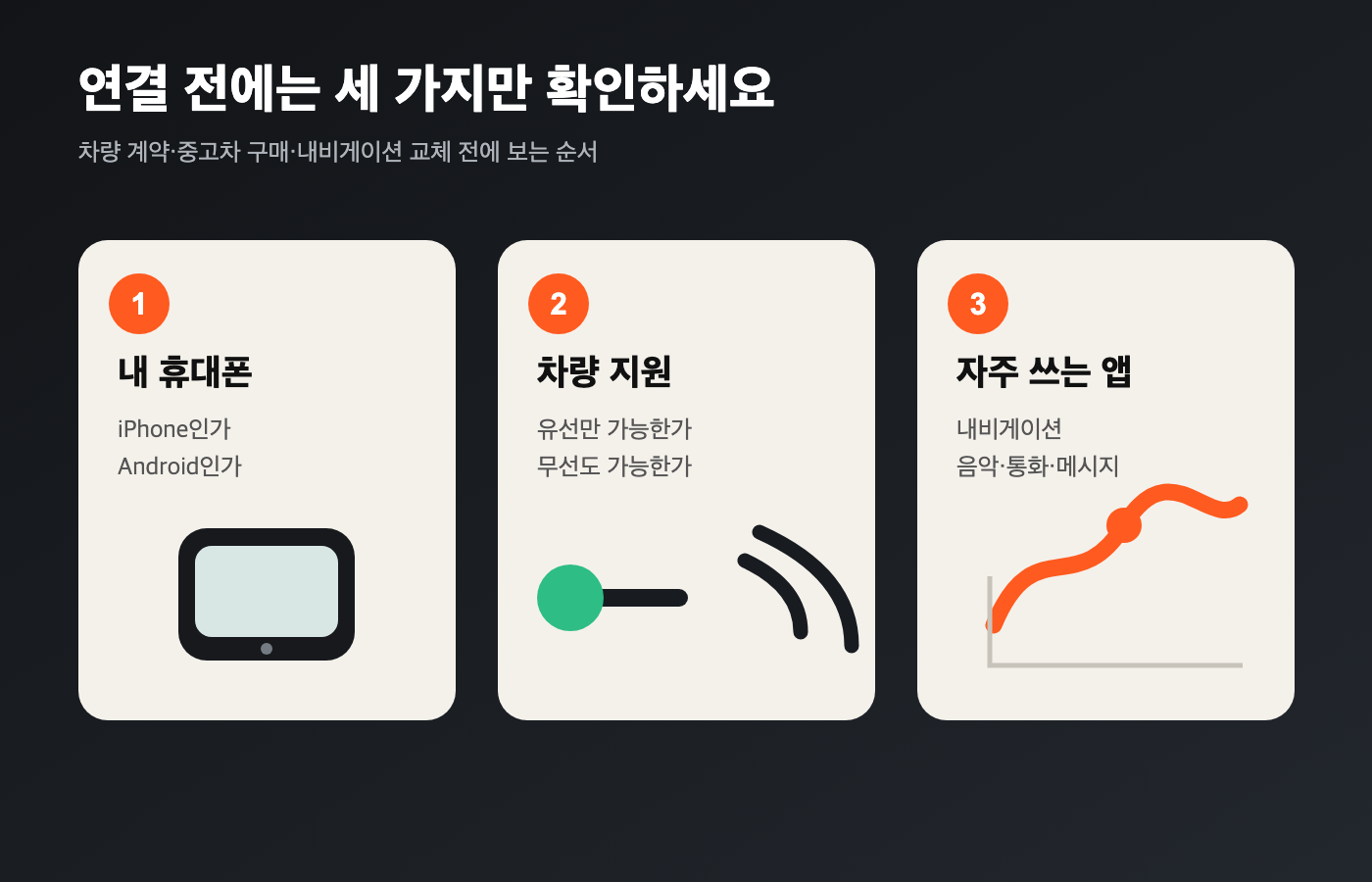
아이폰 이용자는 카플레이, 갤럭시를 비롯한 안드로이드폰 이용자는 안드로이드 오토를 쓰는 구조입니다. 이름보다 먼저 확인할 것은 내 차가 유선만 지원하는지, 무선까지 지원하는지, 자주 쓰는 내비게이션 앱을 그대로 쓸 수 있는지입니다.
둘 다 휴대폰 화면을 자동차에 맞게 보여주는 방식입니다
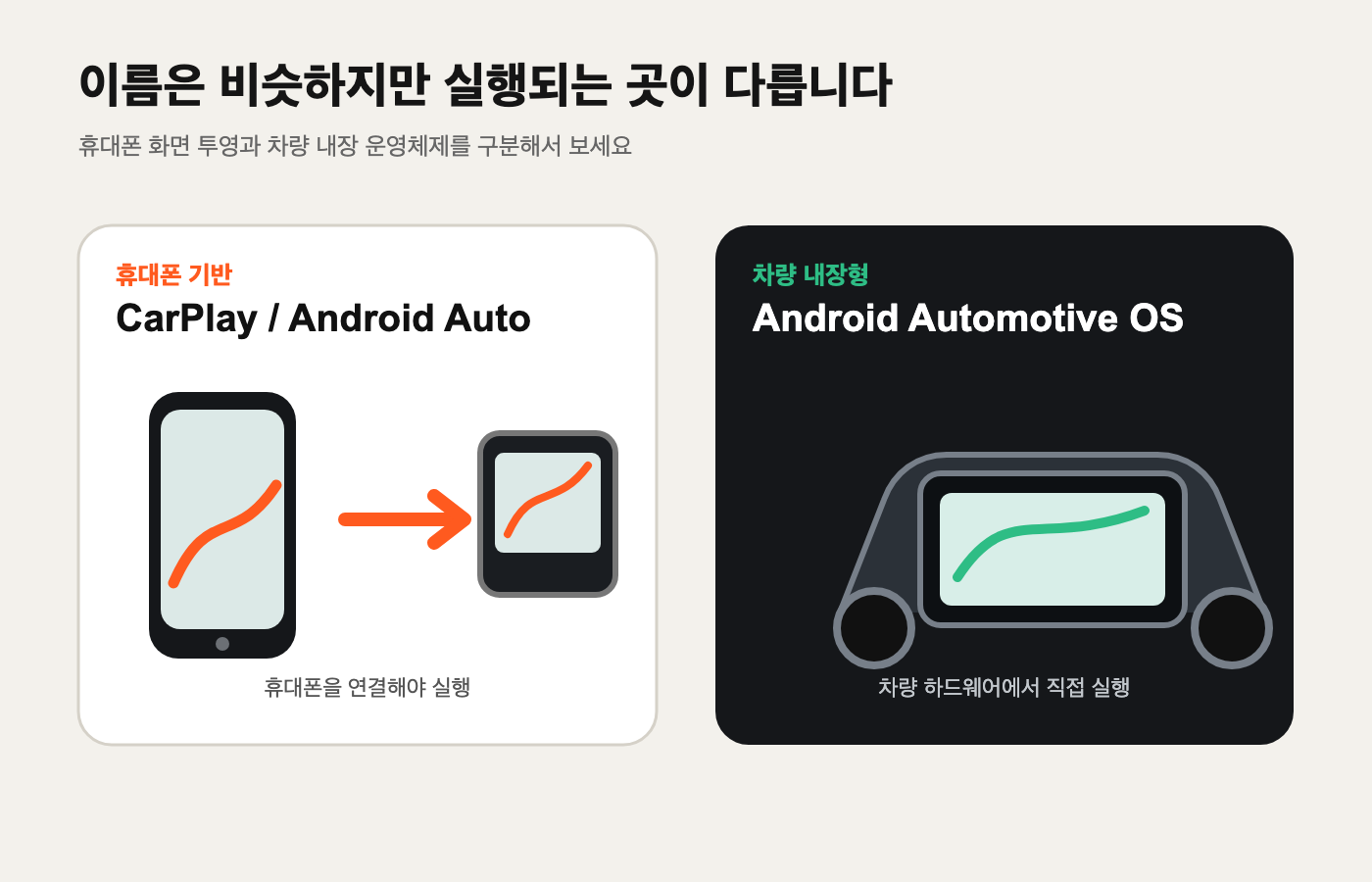
카플레이는 아이폰, 안드로이드 오토는 안드로이드폰에서 실행한 기능을 자동차 디스플레이에 맞춰 보여줍니다. 자동차 화면에 지도와 음악 앱이 보이더라도 중심은 연결한 휴대폰입니다. 전화가 바뀌면 차에서 쓰는 환경도 함께 바뀝니다.
차량에 운영체제가 직접 들어가는 Android Automotive OS와는 구조가 다릅니다. Android Automotive OS는 휴대폰을 연결하지 않아도 차 안의 하드웨어에서 실행됩니다. 반면 안드로이드 오토는 휴대폰을 차에 연결해 사용하는 기능입니다. 이름이 비슷하지만 자동차를 고를 때는 구분해서 봐야 합니다.
아이폰이면 카플레이, 갤럭시면 안드로이드 오토가 자연스럽습니다
| 확인 항목 | Apple CarPlay | Android Auto |
|---|---|---|
| 연결하는 휴대폰 | iPhone | Android 휴대전화 |
| 실행 중심 | 연결한 iPhone | 연결한 Android 휴대전화 |
| 주요 기능 | 지도·전화·메시지·음악·Siri | 지도·전화·메시지·음악·음성 기능 |
| 연결 방식 | 차량에 따라 USB 또는 무선 | 차량에 따라 USB 또는 무선 |
| 먼저 확인할 것 | 해당 차종의 CarPlay·무선 지원 여부 | 해당 차종의 Android Auto·무선 지원 여부 |
기능표만 놓고 보면 둘의 역할은 비슷합니다. 차이는 익숙한 앱과 계정, 음성 기능이 그대로 이어지는 데서 생깁니다. 아이폰과 Apple Music, Siri를 함께 쓰고 있다면 카플레이가 자연스럽고, 갤럭시와 Google 계정 중심이라면 안드로이드 오토 쪽이 설정을 이어가기 편합니다.
가족이 한 차를 함께 쓰면서 아이폰과 갤럭시가 섞여 있다면 차량이 두 기능을 모두 지원하는지 확인하는 것이 좋습니다. 중고차나 애프터마켓 내비게이션은 같은 차종이라도 연식과 오디오 옵션에 따라 지원 범위가 달라질 수 있습니다.
국내에서는 자주 쓰는 내비게이션 앱을 먼저 보세요
국내에서 체감 차이를 만드는 것은 지도 앱입니다. Apple의 국내 CarPlay 안내에는 카카오내비, 네이버 지도, TMAP이 지원 내비게이션 앱으로 안내돼 있습니다. 휴대폰에 설치된 앱 중 각 플랫폼의 차량용 화면을 지원하는 앱만 자동차 디스플레이에 표시됩니다.
평소 목적지를 어느 앱에 저장해두었는지, 즐겨찾기와 최근 검색 기록을 어느 계정에서 관리하는지까지 생각하면 선택이 빠릅니다. 자동차 화면 디자인보다 출퇴근 때 매일 쓰는 지도와 음악 앱이 그대로 이어지는지가 더 큰 차이를 만듭니다.
무선 지원은 ‘카플레이 지원’ 한 줄만 보고 판단하면 안 됩니다
유선과 무선 지원 여부는 차종과 연식, 순정 인포테인먼트 옵션에 따라 달라집니다. 카플레이를 지원하더라도 USB 연결만 가능한 차가 있고, 안드로이드 오토 역시 유선만 되는 경우가 있습니다. 차량 사양표에 `무선 CarPlay` 또는 `무선 Android Auto`가 따로 적혀 있는지 확인해야 합니다.
안드로이드 오토를 무선으로 쓰려면 5GHz Wi-Fi를 지원하는 호환 휴대전화와 무선 안드로이드 오토를 지원하는 자동차가 필요합니다. Google의 현재 안내 기준으로 Android 11 이상 휴대전화가 무선 프로젝션의 기본 조건입니다.
카플레이는 무선 전용 차량이라면 차량의 음성 명령 버튼을 길게 눌러 연결을 시작하고, 아이폰의 Wi-Fi와 자동 연결 설정을 확인하는 방식입니다. 처음 연결할 때는 자동차를 정차한 상태에서 설정을 끝내는 편이 좋습니다.
연결이 안 될 때는 케이블보다 차량 설정부터 함께 확인합니다
유선 연결이 되지 않으면 충전 전용 USB 단자가 아닌 스마트폰 연결용 단자인지 먼저 봅니다. 같은 센터 콘솔 안에서도 데이터 연결을 지원하는 단자가 따로 있는 차가 있습니다. 케이블도 충전만 가능한 제품이 아니라 데이터 전송을 지원해야 합니다.
무선 연결은 블루투스만 켜서는 끝나지 않습니다. 카플레이는 Wi-Fi와 Siri 설정을, 안드로이드 오토는 블루투스·Wi-Fi·위치 서비스를 함께 확인해야 합니다. 예전에 연결한 휴대폰이 여러 대 남아 있다면 자동차와 휴대폰 양쪽에서 기존 연결을 지운 뒤 다시 등록하는 방법도 있습니다.
결국 자동차보다 휴대폰과 앱이 기준입니다
아이폰을 계속 쓸 계획이라면 카플레이, 갤럭시나 다른 안드로이드폰을 계속 쓸 계획이라면 안드로이드 오토를 기준으로 보면 됩니다. 한쪽이 무조건 더 좋다기보다 내가 쓰던 지도·음악·연락처가 차 안에서도 자연스럽게 이어지는 쪽이 편합니다.
차량을 계약하기 전에는 시승차에 휴대폰을 직접 연결해보는 것이 가장 확실합니다. 유선과 무선 중 어떤 방식이 지원되는지, 내비게이션과 음악 앱이 화면에 나타나는지, 통화와 음성 명령이 정상적으로 작동하는지까지 확인하면 출고 후 예상하지 못한 불편을 줄일 수 있습니다.